


Instalador para Windows
MSI · 920 MiBInstalá MU Alpine en Archivos de programa. Elegí tus accesos y administrá la instalación desde Aplicaciones de Windows.
 MU ALPINESEASON 6 · EPISODIO 3

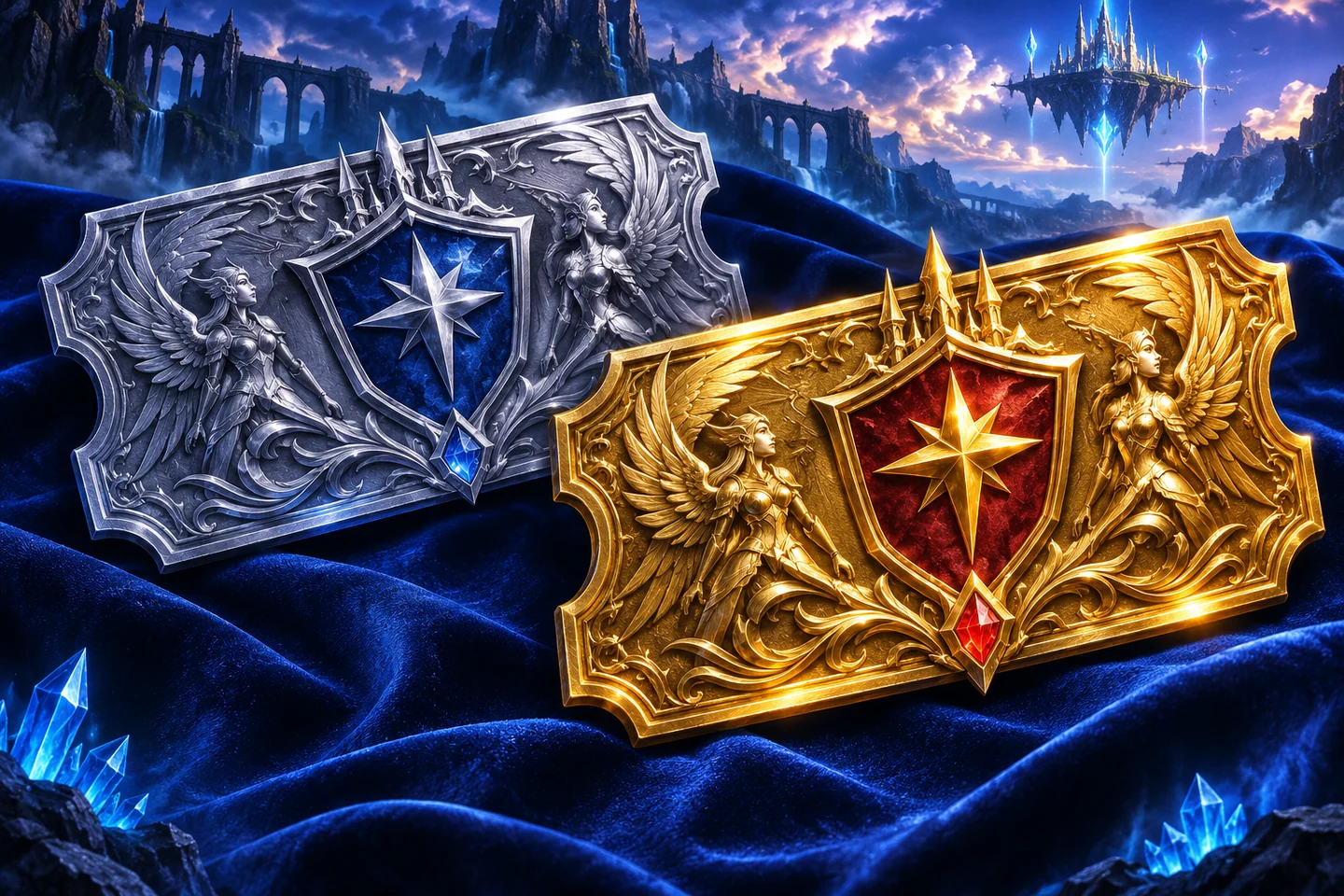 Noticia · 15/11 17:45Pases Plata y Oro de MU AlpineConocé cómo activar Plata u Oro con una recarga confirmada, consultá las 80 misiones y sus premios en la inte…
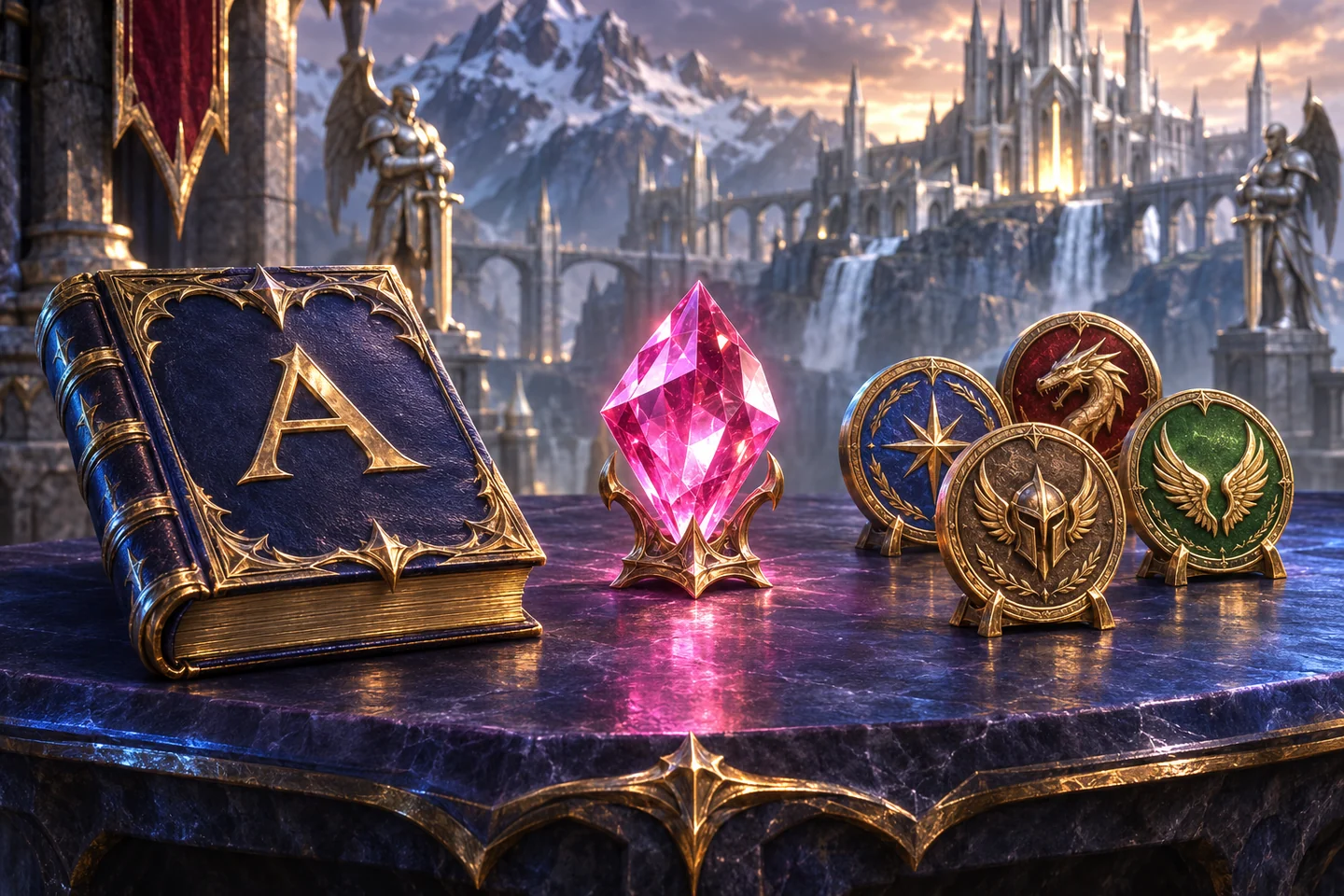 Noticia · 15/11 17:38La guía ilustrada de MU Alpine ya está disponibleConocé las mejoras, monturas y recompensas Alpine con ejemplos del juego.
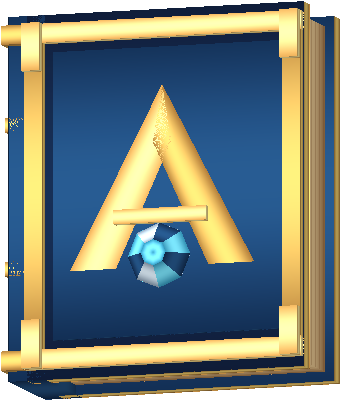
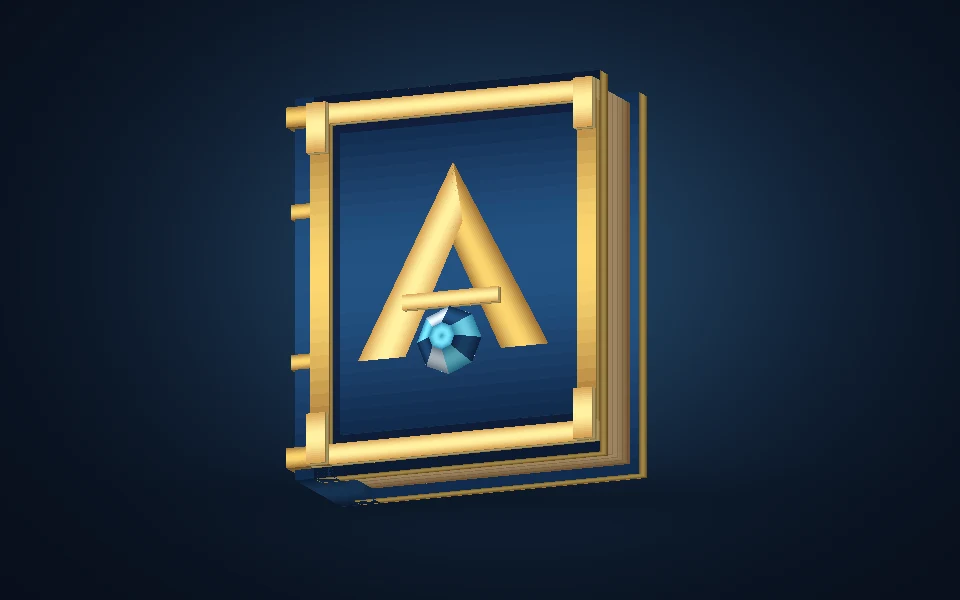 Noticia · 15/11 17:18Libro de mejoras AlpineConocé el Libro Alpine con su icono e inventario del juego: cómo aplicarlo, qué valores reconoce, dónde conse…
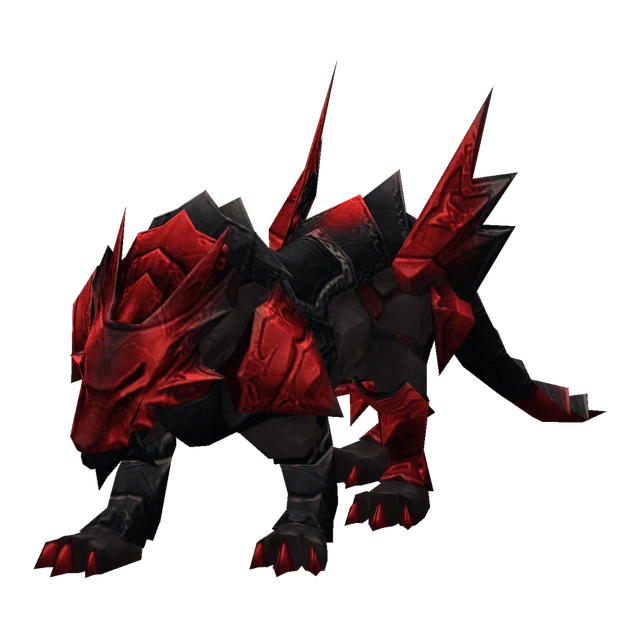
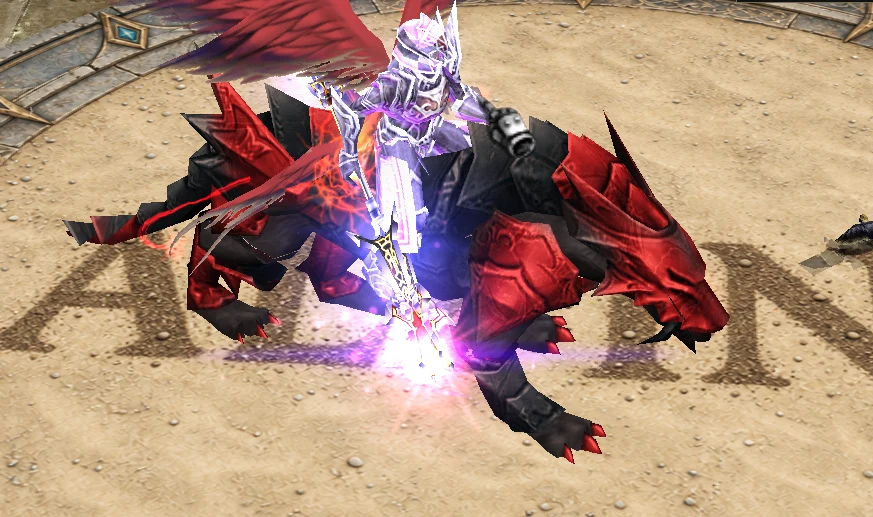 Noticia · 15/11 17:18Fenrir Alpine ÍgneoConocé el Fenrir Alpine Ígneo con el modelo original en tres vistas: requisitos, Tormenta de plasma y dónde c…
 Noticia · 01/11 18:16Tu inventario, tu precioPublicá desde Lorencia o Noria y revisá moneda, comisión y neto.
 Noticia · 01/11 18:16Encontrá tu party en DiscordCanales de anuncios, misiones, guilds, eventos y ayuda.
 Noticia · 01/11 18:16Tu aventura empieza acáGuías, novedades y redes oficiales reunidas en un solo lugar.
Noticia · 03/10 00:19Explora, comercia y compite en MU AlpineMercado global, conejos Alpine, arena de Lorencia y una wiki para planear tu aventura.
 Descargar
 Crear cuenta
 Ingresar
Instalá el cliente completo 1.5.3 con el launcher de MU Alpine.
Instalá MU Alpine en Archivos de programa. Elegí tus accesos y administrá la instalación desde Aplicaciones de Windows.
Extraé la carpeta Alpine MU completa. Abrí Main.exe para jugar o MuAlpine.exe para actualizar.
Ambos formatos incluyen las bibliotecas de Microsoft Visual C++ x64 que usa el cliente.
Elegí MSI o ZIP y reservá 5 GB para la descarga y el juego.
Con el MSI, Windows te pedirá permiso para instalar en Archivos de programa. El asistente prepara el juego en tu perfil antes de terminar. Luego podés abrir el launcher y jugar. Con el ZIP, extraé la carpeta Alpine MU antes de jugar.
Main.exe abre MU directamente. Para buscar actualizaciones o abrir el juego desde el launcher, usá MuAlpine.exe.
En Configuración → Aplicaciones, buscá MU Alpine y elegí Desinstalar. También podés volver a abrir el MSI para reparar o quitar el juego. Las preferencias y capturas de tu perfil se conservan.
Elegí uno o los tres archivos del ZIP recién extraído o de la subcarpeta Cliente del MSI. El navegador los compara en tu equipo con la copia oficial.
Si alguno difiere, revisá que sea la versión 1.5.3. Si acabás de extraer esa versión, descargala otra vez desde el sitio oficial antes de abrirla.
En PowerShell ejecutá Get-FileHash seguido de la ruta del archivo y compará el resultado con el de tu formato.
ZIP · SHA-25647b516b0fe82e8f59e8ed4884797aa48b6116657ba8813e2d4cbc481559bfb6d
Windows Installer (MSI) · SHA-256a53b486b3e6030bcb6dac61bc9a38e83c74697fb2d401ab44ba75296e8d6024f
Certificado de firma propia · SHA-256933e0117683994f947f0e811fd58d22213cfb5d637081e85406fedf8ccef9720
El instalador MSI tiene una firma propia de MU Alpine. Los accesos ejecutables del MSI también llevan firma propia. Los ejecutables del cliente base y del ZIP se distribuyen sin firma de editor. SmartScreen puede mostrar este aviso cuando aún no reconoce la aplicación. El ZIP y la carpeta Cliente del MSI contienen los mismos archivos de juego.
Si Seguridad de Windows muestra el nombre de una amenaza, consultá su historial de protección y enviá el nombre y el archivo afectado a Soporte. Cómo evalúa Microsoft las descargas.
Extraé todo. En Alpine MU, dejá Main.exe y MuAlpine.exe junto a Data, las bibliotecas y el actualizador. Elegí una carpeta donde tu usuario pueda escribir para que el launcher pueda actualizarla.
El paquete ya incluye las bibliotecas x64 que utiliza el juego. Si Windows pide reparar el entorno, instalá el runtime de Microsoft Visual C++ para x64 y volvé a abrir el juego.
Cerrá el juego, abrí el launcher de tu carpeta actual y esperá a que termine de actualizar.
La descarga es pública. Para jugar, creá tu cuenta de MU Alpine.
Consultá los primeros pasos, la guía de experiencia o la Wiki de objetos. Si el problema continúa, entrá a Soporte.
 MU Alpine
 MEGA
 MediaFire